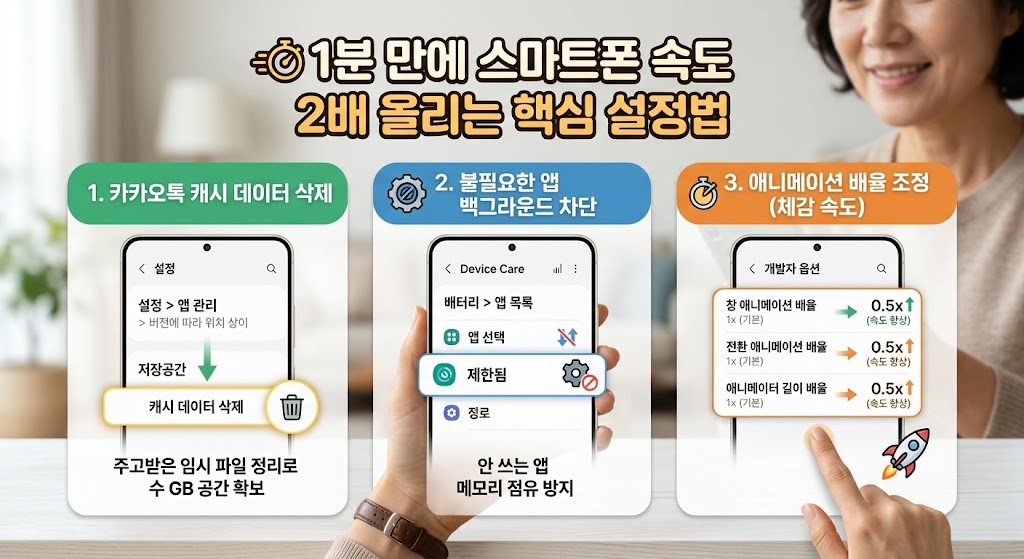
안녕하세요 공알팁 입니다. 오늘은 스마트폰을 오래 사용하다 보면 왠지 버벅거리고 실행속도가 느려지는 듯한 느낌이 들때 당장 A/S센터로 달려가기 전에 먼저 해볼수 있는 방법에 대해 포스팅 하려고 합니다.
아래 내용은 갤럭시 S23기준이며 다른 기종은 순서가 다를수 있습니다.
갑자기 스마트폰이 앱 실행이 덜컥거리거나, 사진 한 장 찍는 데도 버벅이는 현상을 겪게 됩니다. 많은 분들이 스마트폰이 오래되어서 교체해야 하나 고민하시지만, 서비스 센터에 가지 않고도 몇 가지 간단한 설정만 바꿔주면 방금 개통한 새 폰처럼 속도를 대폭 향상시킬 수 있습니다. 오늘은 40대 이상 분들도 아주 쉽게 따라 할 수 있는 1분 만에 스마트폰 용량 정리하고 속도 2배 올리는 핵심 설정법 3가지를 알아보겠습니다.
1. 카카오톡 캐시 데이터 삭제로 수 기가바이트(GB) 숨은 용량 확보하기
우리가 일상에서 가장 많이 사용하는 카카오톡은 사실 스마트폰 용량을 가장 많이 차지하는 범인 중 하나입니다. 단체 대화방이나 개인 채팅방에서 주고받은 사진, 동영상, 음성 파일, 문서 등은 스마트폰 내부 메모리에 '캐시 데이터'라는 임시 파일 형태로 계속 쌓이게 됩니다. 이 캐시 데이터가 쌓여 몇 Gigabyte(GB) 이상을 차지하게 되면 전체적인 시스템 작동 속도가 눈에 띄게 느려지게 됩니다.
📱 카카오톡 저장공간 관리 경로
- [설정] 메인 화면으로 돌아갑니다.
- 메뉴 목록을 아래로 천천히 내려보면 [기타] 메뉴 바로 아래나 근처에 앱 관리 또는 저장공간이라는 메뉴가 독립해서 따로 있습니다.
- [앱 관리] (또는 [저장공간])를 누릅니다.
- 들어가시면 [캐시 데이터 삭제] 버튼이 크게 보입니다!
💡 가장 확실하고 빠른 방법 (갤럭시 S23 기준)
만약 카카오톡 메뉴에서 찾기가 여전히 번거로우시다면, 갤럭시 자체 설정에서 지우시는 게 훨씬 쉽고 확실합니다.
- 스마트폰의 [설정] (톱니바퀴 앱)을 엽니다.
- 아래로 내려 [애플리케이션]을 누릅니다.
- 목록에서 [카카오톡]을 찾아 누릅니다.
- [저장공간]을 누릅니다.
- 화면 오른쪽 맨 아래에 있는 캐시 삭제 (빗자루나 쓰레기통 모양 아이콘)를 누르면 끝입니다!
⚠️ 주의: 왼쪽 아래에 있는 **'데이터 삭제'**를 누르면 카카오톡이 초기화되어 로그아웃되니, 반드시 오른쪽 아래 **'캐시 삭제'**만 눌러주세요!
많은 분들이 혹시 캐시 데이터를 삭제하면 대화 내용이나 사진이 다 사라지는 것 아닌가 걱정하시지만 전혀 걱정하실 필요 없습니다. 캐시 데이터는 이미 확인한 이미지를 빠르게 보여주기 위해 스마트폰에 임시로 저장해 둔 파일일 뿐이므로, 실제 대화방에 남아있는 대화 내용이나 대화방 내 사진 파일 자체가 삭제되지 않습니다. 이 작업 하나만으로도 수 GB의 여유 공간이 생기면서 스마트폰 전체의 반응 속도가 한결 가벼워지는 것을 즉시 체감하실 수 있습니다. 주기적으로 한 달에 한 번씩만 정리해 주셔도 쾌적한 상태를 유지할 수 있습니다.
2. 불필요한 앱 백그라운드 데이터 차단 및 디바이스 케어 자동 최적화
내가 지금 눈으로 보고 있는 앱 외에도, 스마트폰 뒷단(백그라운드)에서는 수많은 앱들이 스스로 작동하며 인터넷 데이터를 주고받고 메모리를 점유하고 있습니다. 특히 한 번 설치해 두고 쓰지 않는 쇼핑 앱, 금융 앱, 날씨 앱 등이 백그라운드에서 계속 실행되면 CPU 성능과 RAM 메모리를 낭비하게 되어 스마트폰이 열을 받거나 발열이 생기고 전반적인 처리 속도가 현저히 떨어지게 됩니다.
갤럭시 스마트폰을 기준으로, 설정 앱을 열고 [애플리케이션] 메뉴로 들어갑니다. 거의 사용하지 않지만 삭제하기는 꺼려지는 앱을 클릭한 후 [배터리] 항목으로 진입해 [제한됨] 상태로 변경해 줍니다. 이렇게 설정하면 내가 앱을 직접 켜서 사용하지 않는 동안에는 백그라운드에서 배터리와 메모리를 소모하지 않도록 완전히 차단할 수 있습니다. 또한 사용하지 않는 앱은 미련 없이 [삭제]하거나 [사용 중지] 처리하는 것이 가장 좋습니다.
추가로 갤럭시 사용자는 [설정] ➔ [디바이스 케어] 메뉴를 적극 활용하셔야 합니다. 디바이스 케어에 들어가면 현재 메모리(RAM) 상태와 저장공간을 한눈에 볼 수 있으며, [지금 최적화] 버튼을 누르는 것만으로도 불필요하게 켜져 있는 램 메모리를 즉시 청소해 줍니다. 특히 디바이스 케어 내의 [자동 최적화] 옵션을 켜두시면 자는 동안 스마트폰이 스스로 시스템을 정돈하고 필요 시 재부팅까지 진행하여 매일 아침 최적의 상태로 스마트폰을 사용할 수 있도록 도와줍니다.
3. 개발자 옵션에서 애니메이션 배율 조정하여 화면 전환 속도 극대화하기
스마트폰의 물리적인 용량을 확보하는 것 외에도, 구글 안드로이드 시스템 내부의 애니메이션 연출 효과 속도를 줄여서 체감 속도를 즉시 2배 이상 빠르게 만드는 숨겨진 비법이 있습니다. 우리가 앱을 열거나 화면을 넘길 때 부드럽게 창이 열리는 연출 효과가 적용되어 있는데, 이 연출 동작의 속도를 줄여주면 마치 최신 프리미엄 스마트폰을 사용하는 것처럼 화면이 즉각적으로 전환됩니다.
이 기능을 활용하기 위해서는 먼저 숨겨져 있는 '개발자 옵션'을 활성화해야 합니다. 스마트폰 [설정] ➔ [휴대폰 정보] ➔ [소프트웨어 정보] 메뉴로 이동합니다. 여기서 [빌드번호]라는 항목을 찾은 뒤, 이 부분을 손가락으로 연속 7번 빠르게 클릭해 주세요. 화면 하단에 "개발자 모드를 켰습니다"라는 메시지가 뜨면 성공입니다. 다시 설정 메인 화면으로 돌아와 맨 아래로 내려보시면 이전에 없던 [개발자 옵션]이라는 새로운 메뉴가 생긴 것을 확인할 수 있습니다.
🔍 개발자 옵션에서 직접 찾아야 할 항목 3가지
개발자 옵션 메뉴에 들어가셔서 화면을 중간 아래쪽까지 천천히 내리다 보면 아래 이름들이 순서대로 모여 있습니다.
- 창 애니메이션 배율 (Window animation scale)
- 전환 애니메이션 배율 (Transition animation scale)
- 애니메이터 길이 배율 (Animator duration scale)
개발자 옵션 안으로 들어간 후 스크롤을 중간 정도까지 아래로 내려 위 3가지 옵션' 섹션을 찾습니다. 여기에 [창 애니메이션 배율], [전환 애니메이션 배율], [애니메이터 길이 배율]이라는 3가지 항목이 모여 있습니다. 기본값은 모두 1x로 설정되어 있는데, 이 3가지 항목을 모두 0.5x로 변경하거나 애니메이션 사용 안함으로 설정해 보세요. 설정을 변경하는 순간, 앱을 클릭했을 때 창이 열리는 속도와 화면 전환 반응이 비약적으로 빨라진 것을 바로 느끼실 수 있습니다. 서비스 센터 기사들도 자주 사용하는 꿀팁이니 꼭 적용해 보시기 바랍니다
4. [S23 유저 필수] 사용하지 않는 RAM Plus(가상 메모리) 끄기 ⚡
갤럭시 S23은 기본 램(RAM) 용량 자체가 워낙 뛰어나기 때문에, 저장공간을 끌어다 쓰는 '가상 램(RAM Plus)' 기능이 오히려 핸드폰을 느리게 만드는 원인이 됩니다.
- 설정 방법: [설정] ➔ [디바이스 케어] ➔ [RAM] ➔ [RAM Plus] 진입 ➔ [사용 안함]으로 끄고 핸드폰 재부팅!
이 설정 하나만 끄셔도 앱 전환 시 생기던 미세한 버벅임이 싹 사라집니다.
5. '성능 프로필'을 [라이트] 모드로 변경하여 발열 잡기 🔥
핸드폰이 뜨거워지면 스마트폰 스스로 성능을 낮춰버립니다(쓰로틀링). 발열을 잡고 배터리를 아끼는 아주 유용한 설정입니다.
- 설정 방법: [설정] ➔ [디바이스 케어] ➔ [사용유형별 성능 선택] ➔ [라이트] 선택! (게임을 제외한 일상적인 앱 실행 속도에는 전혀 영향이 없으니 안심하고 켜두세요.)
저 공알팁도 위 방법 5가지를 그대로 실천해 봤습니다. 여러분들은 핸드폰이 느려지기 전에 위 방법을 이용해서 미리미리 대비하시기 바랍니다. 감사합니다.
'생활꿀팁' 카테고리의 다른 글
| 2026년 세제개편안 양도소득세,종합부동산세등 간단요약 (0) | 2026.08.05 |
|---|---|
| 무심코 누른 동의 버튼 ! 개인정보 포털 핵심 서비스 4가지와 이용방법 총정리 (0) | 2026.08.04 |
| 외국인 임대차계약 시 꼭 확인해야 할 사항! 외국인등록증 유무별/비자별 계약방법정리 (1) | 2026.08.01 |
| 건축물대장 발급방법 보는법 확인사항 총정리! 부동산 계약 전 체크해야 할 핵심 정보 (0) | 2026.07.30 |
| 갤럭시 Z Fold8 사전예약 총정리! 가격·성능·무게·업그레이드 완벽 분석 (2026년 최신) (0) | 2026.07.29 |


